CleanMyMac 推出纯终端版:清理开发者缓存
Mac 上的可用空间总是莫名其妙地消失到哪里去了?昨天还有 50 GB,今天系统就开始抱怨内存不足。对于任何写代码的人来说,这都是熟悉的场景。你打开 Finder 开始猜测:是 Docker 吃掉了你的镜像?是 Xcode 把 DerivedData 撑到了离谱的大小?还是那些旧的 React 项目各自存储了数 GB 的依赖?
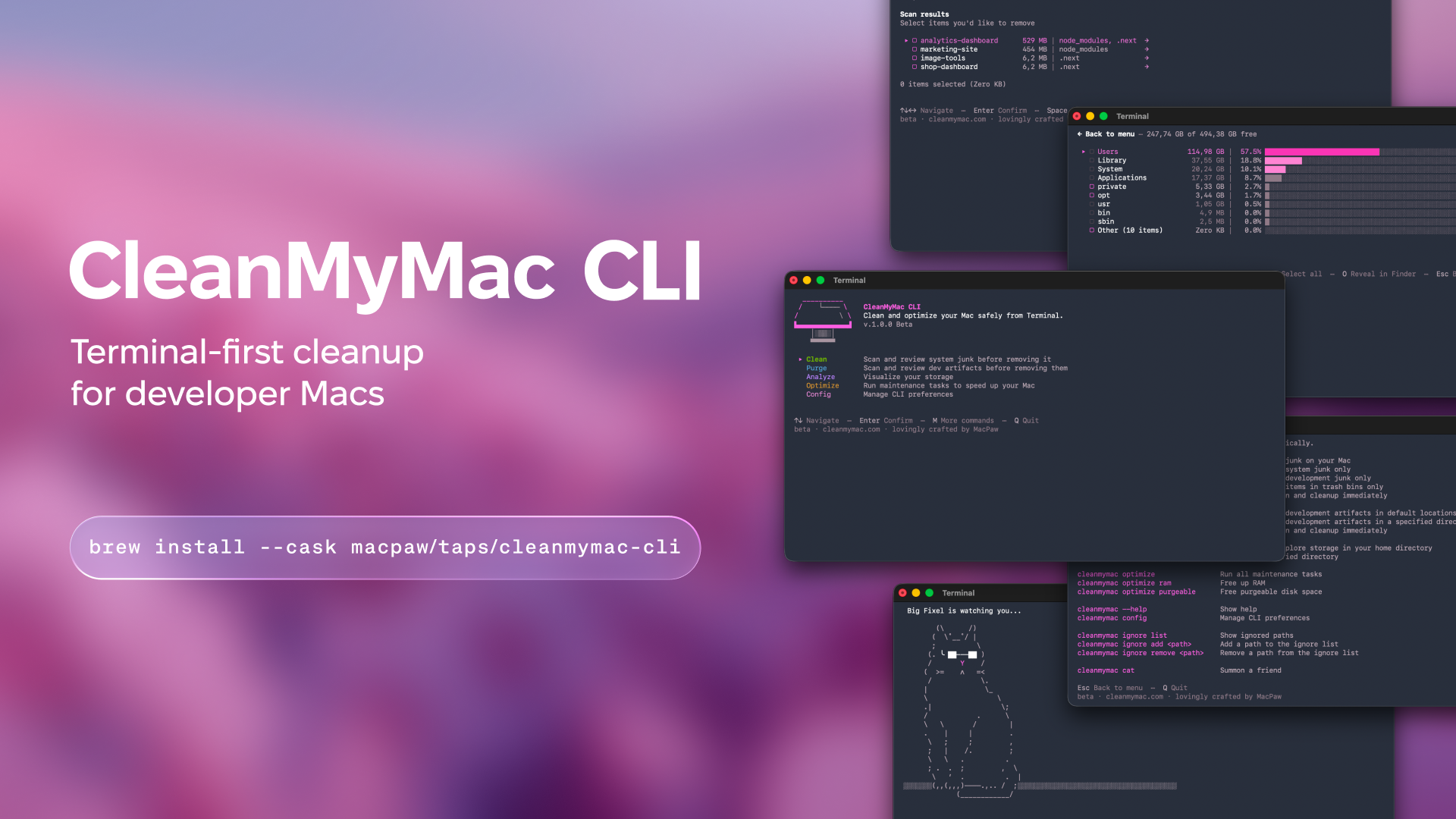
MacPaw 团队发布了 cleanmymac-cli 工具的公开测试版。这是其清理工具的终端版本,但明确专注于开发者需求。没有臃肿的窗口或不必要的动画,只有命令行和终端内的交互式 TUI。
控制台版 CleanMyMac 能做什么
该工具并不试图完全取代桌面应用程序。它没有搜索病毒或优化启动项的功能,而是将重点放在编译器残留物、包管理器缓存和生成的文件夹上。
使用 clean 命令清理全局缓存
clean 命令扫描系统中源代码目录外积累的垃圾文件。
cleanmymac clean
你可以按类别运行针对性扫描:
cleanmymac clean dev查找来自 Homebrew、npm、Yarn、pnpm、pip、uv、Poetry、Cargo、Go、CocoaPods、Docker、VS Code 和 JetBrains 的缓存。cleanmymac clean junk清理系统日志和 Xcode 特定的垃圾文件:DerivedData、Device Support、Module Cache。cleanmymac clean ai移除本地工具和助手(如 Claude)的产物。cleanmymac clean trash清空系统垃圾桶。
扫描完成后,会打开一个交互式菜单。你可以使用方向键深入任何类别,按空格键取消勾选想要保留的文件,然后按回车键确认删除。
使用 purge 查找遗忘的项目产物
对于维护数十个代码仓库的人来说,这是最实用的功能。purge 命令遍历标准开发者路径(~/Projects、~/Code、~/dev、~/GitHub、~/Workspace),并整理出一份占用空间大的文件夹列表:
node_modules、.next、.turbo- Rust 项目中的
target .venv、venv、__pycache__DerivedData、Pods、.build、cmake-build-*
cleanmymac purge
或指定特定路径:
cleanmymac purge ~/Projects
一个有趣的细节:该工具会检查文件年龄。超过七天的产物会自动勾选待删除。你昨天刚处理过的项目在列表中会保持未勾选状态。除非你盲目地点击全选,否则不会意外删除当前任务的工作环境。
使用 analyze 分析磁盘空间
当磁盘满了但不清楚是什么占用了空间时,内置的文件浏览器可以派上用场:
cleanmymac analyze
它扫描目录,按大小对文件夹排序,并在终端中绘制 ASCII 图表。你可以深入子文件夹,按 O 在 Finder 中打开选中的路径,或者有选择地删除巨型压缩包。
使用 optimize 释放内存
快速维护可以使用 optimize 命令:
cleanmymac optimize ram
cleanmymac optimize purgeable
第一个命令无需调用 sudo 即可刷新非活跃内存。第二个命令请求 macOS 立即释放系统已标记为可清除但尚未归还磁盘的空间。
安装与初步使用
你需要 macOS 11 或更高版本,以及已安装 Homebrew 包管理器。
通过官方 tap 一行命令即可完成安装:
brew install --cask macpaw/taps/cleanmymac-cli
之后,终端中会提供两个等效命令:cleanmymac 和简短别名 cmm。
如果不带参数运行该工具,会打开主菜单,列出可用的模式。对于脚本和自动化,每个命令都有 --force 标志,可以直接删除找到的项目而无需显示确认对话框。使用时需谨慎,建议先在交互模式下运行扫描。
如果某些项目在任何情况下都绝对不能删除,可以将它们的路径添加到白名单:
cleanmymac ignore add ~/Projects/core-service
细节与限制
该项目处于公开测试阶段,命令行为可能会发生变化。该工具本身免费分发,但采用 MacPaw 的专有许可证——并非开源项目。
默认情况下会收集基本分析数据,但可以通过 cleanmymac config 在设置中禁用遥测。该工具不会向任何地方传输项目源代码或个人数据。
谁会觉得它有用
该工具为那些经常切换技术栈、尝试新框架或在 Xcode 中构建移动应用的人节省了时间。与其编写带有无尽 find . -name "node_modules" -exec rm -rf 的自定义 bash 脚本,不如运行一次 purge,清楚地看到将释放多少 GB 的空间。如果你使用的是 256 或 512 GB SSD 的 MacBook,这款工具在日常使用中肯定会派上用场。
相关项目