CleanMyMac wird Terminal-only, um Developer-Caches zu bereinigen
Wohin verschwindet der freie Speicherplatz auf deinem Mac ständig? Gestern hattest du noch 50 GB übrig, und heute beschwert sich das System, dass der Speicher knapp wird. Ein vertrautes Bild für jeden, der Code schreibt. Du öffnest den Finder und rätst: Hat Docker deine Images gefressen, hat Xcode DerivedData auf unanständige Größen aufgebläht, oder speichern alte React-Projekte Gigabytes an Abhängigkeiten?
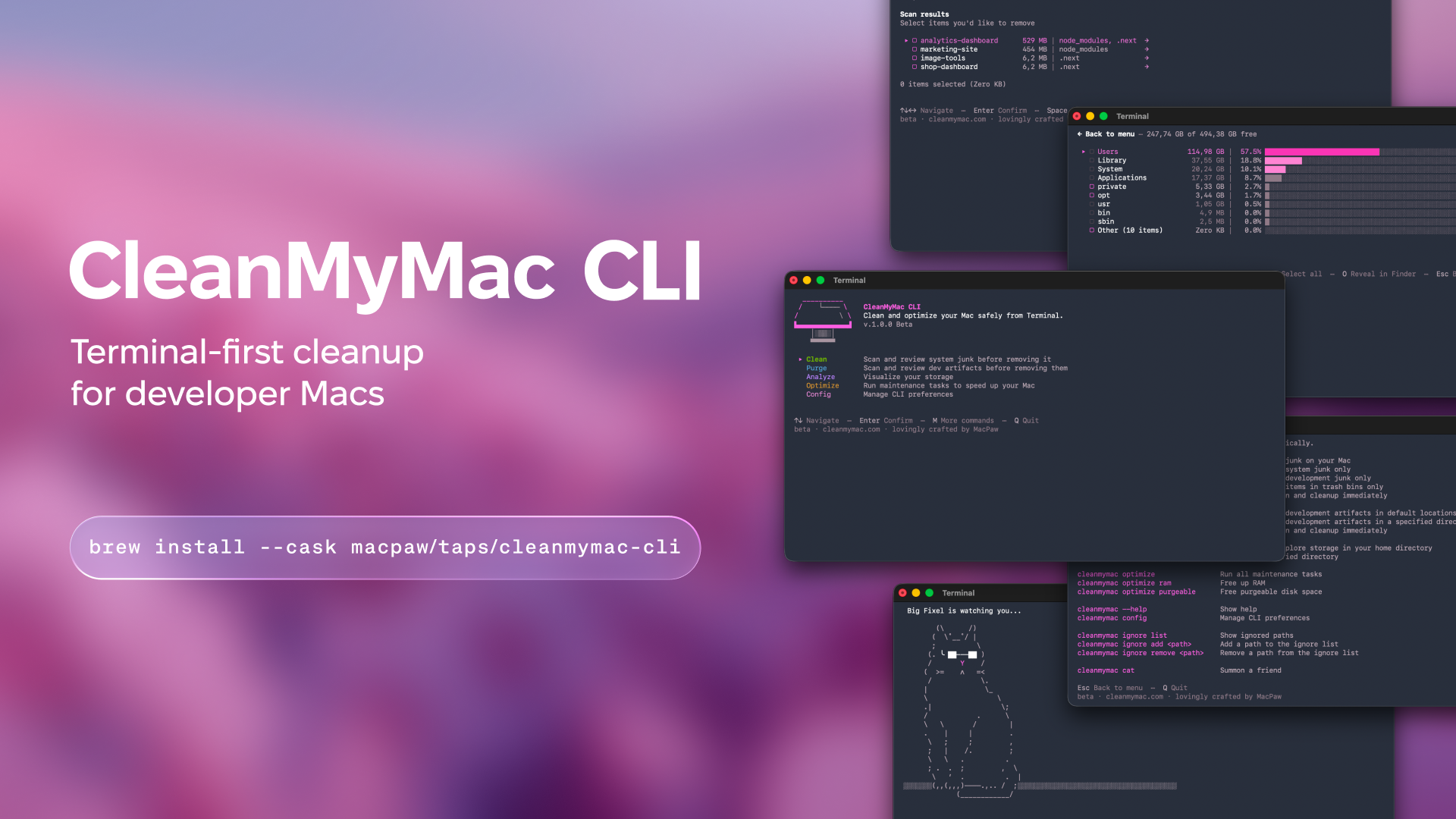
Das MacPaw-Team hat das Utility cleanmymac-cli als öffentliche Beta veröffentlicht. Es ist eine Konsolenversion ihres Cleaners, jedoch mit klarem Fokus auf Entwickler. Keine überladenen Fenster oder unnötige Animationen, nur CLI und eine interaktive TUI direkt im Terminal.
Was die Konsolenversion von CleanMyMac kann
Das Utility versucht nicht, die Desktop-Anwendung vollständig zu ersetzen. Statt nach Viren zu suchen und Startobjekte zu optimieren, liegt der Fokus auf Compiler-Überresten, Package-Manager-Caches und generierten Ordnern.
Globale Caches mit dem clean-Befehl bereinigen
Der Befehl clean scannt das System nach Müll, der außerhalb von Quellcode-Verzeichnissen angefallen ist.
cleanmymac clean
Du kannst gezielt nach Kategorie scannen:
cleanmymac clean devfindet Caches von Homebrew, npm, Yarn, pnpm, pip, uv, Poetry, Cargo, Go, CocoaPods, Docker, VS Code und JetBrains.cleanmymac clean junkbereinigt Systemprotokolle und Xcode-spezifischen Müll: DerivedData, Device Support, Module Cache.cleanmymac clean aientfernt Artefakte von lokalen Tools und Assistenten wie Claude.cleanmymac clean trashleert den Papierkorb des Systems.
Nach dem Scan öffnet sich ein interaktives Menü. Du kannst mit den Pfeiltasten in jede Kategorie navigieren, mit Leertaste Dateien abwählen, die du behalten möchtest, und erst dann Enter drücken zum Löschen.
Vergessene Projekt-Artefakte mit purge finden
Das praktischste Feature für alle, die Dutzende von Repositories pflegen. Der Befehl purge durchläuft Standard-Entwicklerpfade (~/Projects, ~/Code, ~/dev, ~/GitHub, ~/Workspace) und erstellt eine Liste schwerer Ordner:
node_modules,.next,.turbotargetin Rust-Projekten.venv,venv,__pycache__DerivedData,Pods,.build,cmake-build-*
cleanmymac purge
Oder mit einem bestimmten Pfad:
cleanmymac purge ~/Projects
Interessantes Detail: Das Utility prüft das Dateialter. Artefakte, die älter als sieben Tage sind, werden automatisch zum Löschen markiert. Frische Projekte, an denen du gestern gearbeitet hast, bleiben in der Liste abgewählt. Du wirst nicht versehentlich die Arbeitsumgebung deiner aktuellen Aufgabe löschen, es sei denn, du drückst blind auf Alle auswählen.
Belegten Speicherplatz mit analyze analysieren
Wenn die Festplatte voll ist, aber unklar ist womit, hilft der eingebaute Datei-Explorer:
cleanmymac analyze
Er scannt ein Verzeichnis, sortiert Ordner nach Größe und zeichnet ASCII-Diagramme direkt im Terminal. Du kannst in Unterordner navigieren, ausgewählte Pfade mit O im Finder öffnen oder gezielt große Archive löschen.
Speicher mit optimize freigeben
Für schnelle Wartung gibt es den Befehl optimize:
cleanmymac optimize ram
cleanmymac optimize purgeable
Der erste Befehl leert den inaktiven RAM, ohne sudo aufzurufen. Der zweite bittet macOS, Speicherplatz sofort freizugeben, den das System bereits als löschbar markiert hat, aber aus irgendeinem Grund noch nicht an die Festplatte zurückgegeben hat.
Installation und erste Schritte
Du brauchst macOS 11 oder neuer und den Homebrew-Paketmanager installiert.
Die Installation erfolgt mit einer einzigen Zeile über den offiziellen Tap:
brew install --cask macpaw/taps/cleanmymac-cli
Danach werden zwei gleichwertige Befehle im Terminal verfügbar: cleanmymac und der kurze Alias cmm.
Wenn du das Utility ohne Parameter ausführst, öffnet sich das Hauptmenü mit einer Liste der verfügbaren Modi. Für Skripte und Automatisierung hat jeder Befehl ein --force-Flag, das gefundene Elemente ohne Bestätigungsdialoge entfernt. Sei vorsichtig damit und führe Scans zuerst im interaktiven Modus aus.
Wenn einige Projekte unter keinen Umständen gelöscht werden dürfen, füge ihre Pfade zur Whitelist hinzu:
cleanmymac ignore add ~/Projects/core-service
Nuancen und Einschränkungen
Das Projekt befindet sich in der öffentlichen Beta, daher kann sich das Befehlsverhalten ändern. Das Utility selbst wird kostenlos verteilt, jedoch unter MacPaws proprietärer Lizenz – das ist kein Open Source.
Telemetrie sammelt standardmäßig grundlegende Analysen, aber du kannst sie in den Einstellungen über cleanmymac config deaktivieren. Das Utility überträgt keinen Projekt-Quellcode oder persönliche Daten irgendwohin.
Wem das nützen wird
Das Tool spart Zeit für alle, die ständig zwischen Stacks wechseln, mit neuen Frameworks experimentieren oder mobile Apps in Xcode entwickeln. Anstatt eigene Bash-Skripte mit endlosem find . -name "node_modules" -exec rm -rf zu schreiben, kannst du einmal purge ausführen und klar sehen, wie viele Gigabytes freigegeben werden. Wenn du mit einem MacBook mit 256 oder 512 GB SSD arbeitest, wird das Utility in deinem täglichen Workflow definitiv nützlich sein.
Ähnliche Projekte