一个无需 Electron 和订阅的原生免费 macOS 截图工具替代方案

当你需要快速展示一个 bug 或整理一份整洁的指南时,macOS 自带的 Cmd+Shift+4 和预览应用往往力不从心。自带箭头歪歪扭扭,遮盖敏感数据需要手动操作,而要截取网页长图或录制 GIF 则不得不借助第三方服务。大多数替代工具如 CleanShot X 要么收费订阅,要么依赖 Electron 导致占用数 GB 内存。
最近我发现了一个名为 macshot 的开源项目,正好解决这类日常需求。这是一个基于 Swift 和 AppKit 的原生应用,采用 GPLv3 开源协议。
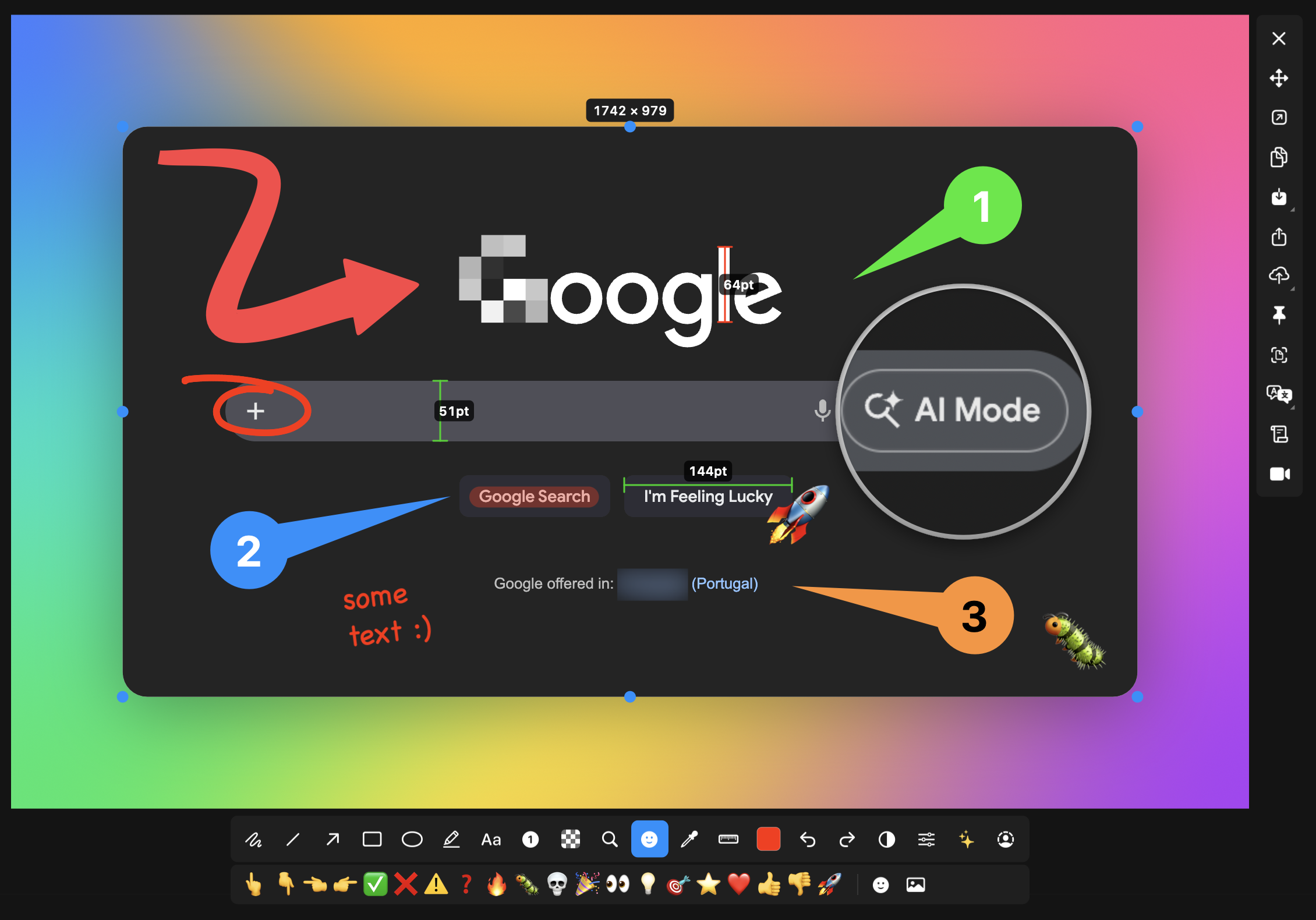
macshot 能做什么
应用常驻菜单栏,通过快捷键触发(默认 Cmd+Shift+X)。应用会立即冻结屏幕,并在所选区域上方显示标注工具栏。
以下几个功能尤为突出:
- 自动隐藏敏感数据。内置马赛克工具可以识别邮箱地址、电话号码、信用卡号和 API 密钥,立即模糊处理或填充纯色。还有智能擦除模式,从周围像素取样后无缝移除多余文字。
- 滚动截屏。你选择需要的区块,滚动鼠标滚轮,Apple 的 Vision 框架会将帧拼接成一张长图或宽图,侧边实时预览。
- 文字和二维码识别。借助
Cmd+Shift+T,你可以快速框选屏幕区域,通过 OCR 提取文字,发送给翻译器支持 30 多种语言,或解析二维码中的链接。 - 精美的文档框架。窗口可以包裹标准 macOS 框架,包含控制按钮、阴影和渐变背景(约 30 种样式可选)。
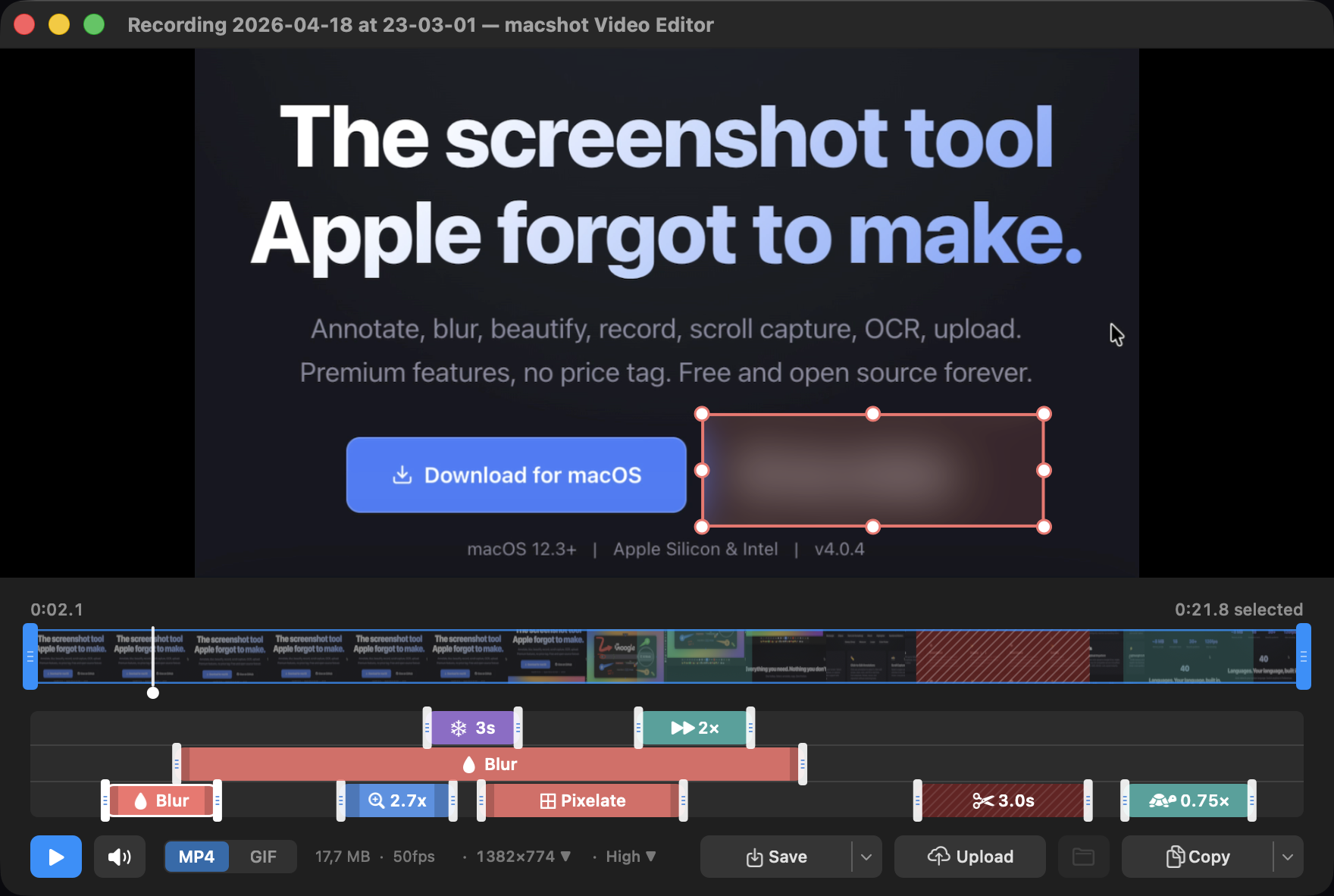
屏幕录制和内置编辑
值得单独一提的是屏幕录制功能。该工具可以录制 MP4(H.264)视频,最高 120 帧/秒,或直接输出优化后的 GIF。
录制过程中可以同时捕获系统音频和麦克风,分别调节各轨道音量。如果需要给同事录制一段简短的操作演示,macshot 会高亮鼠标点击,并在录制区域周围保留边框。停止后,会打开视频编辑器,可以裁剪时间轴、删除声音、添加缩放或应用编辑功能再保存。
上传和存储
完成的文件可以导出为常见的 PNG、JPEG、HEIC、WebP 和 AVIF 格式,支持质量调节和 Retina 显示器 1x 缩放。
如果需要立即分享链接,可以在设置中配置直接上传:
- 任何 S3 兼容存储(MinIO、Cloudflare R2、AWS S3、Backblaze B2)
- Google Drive(上传到独立的应用文件夹)
- imgbb 服务,快速生成匿名链接
上传完成后链接会立即复制到剪贴板。
如何安装
需要 macOS 12.3(Monterey)或更高版本。首次启动时,系统会请求标准屏幕录制权限。
最快的安装方式是使用 Homebrew:
brew install --cask macshot
如果偏好手动安装,仓库的 releases 页面提供了现成的 .dmg。
适用人群
该项目非常适合需要频繁分享日志片段、界面 bug 或制作带箭头和编号的分步说明的开发者、QA 工程师和技术文档作者。
作者不接受捐赠,利用业余时间维护项目,因此这是一款真正的开源工具,没有烦人的横幅广告和隐藏费用。
相关项目