Come organizzare decine di server e dimenticarsi di modificare manualmente la configurazione SSH
Chiunque crei regolarmente VM nel cloud o gestisca un server di casa sa che il file ~/.ssh/config diventa gradualmente un disastro. Vecchi indirizzi IP di istanze Hetzner eliminate da tempo, alias dimenticati e catene di ProxyJump si accumulano. Dopo un altro run di Terraform, devi aprire di nuovo la console cloud, recuperare l'IP e aggiungere manualmente l'host.
Recentemente ho scoperto purple — un gestore SSH TUI open-source scritto in Rust. L'autore del progetto si è imbattuto esattamente nella stessa routine e ha deciso di creare un'interfaccia terminale comoda che si occupa della sincronizzazione dell'infrastruttura.
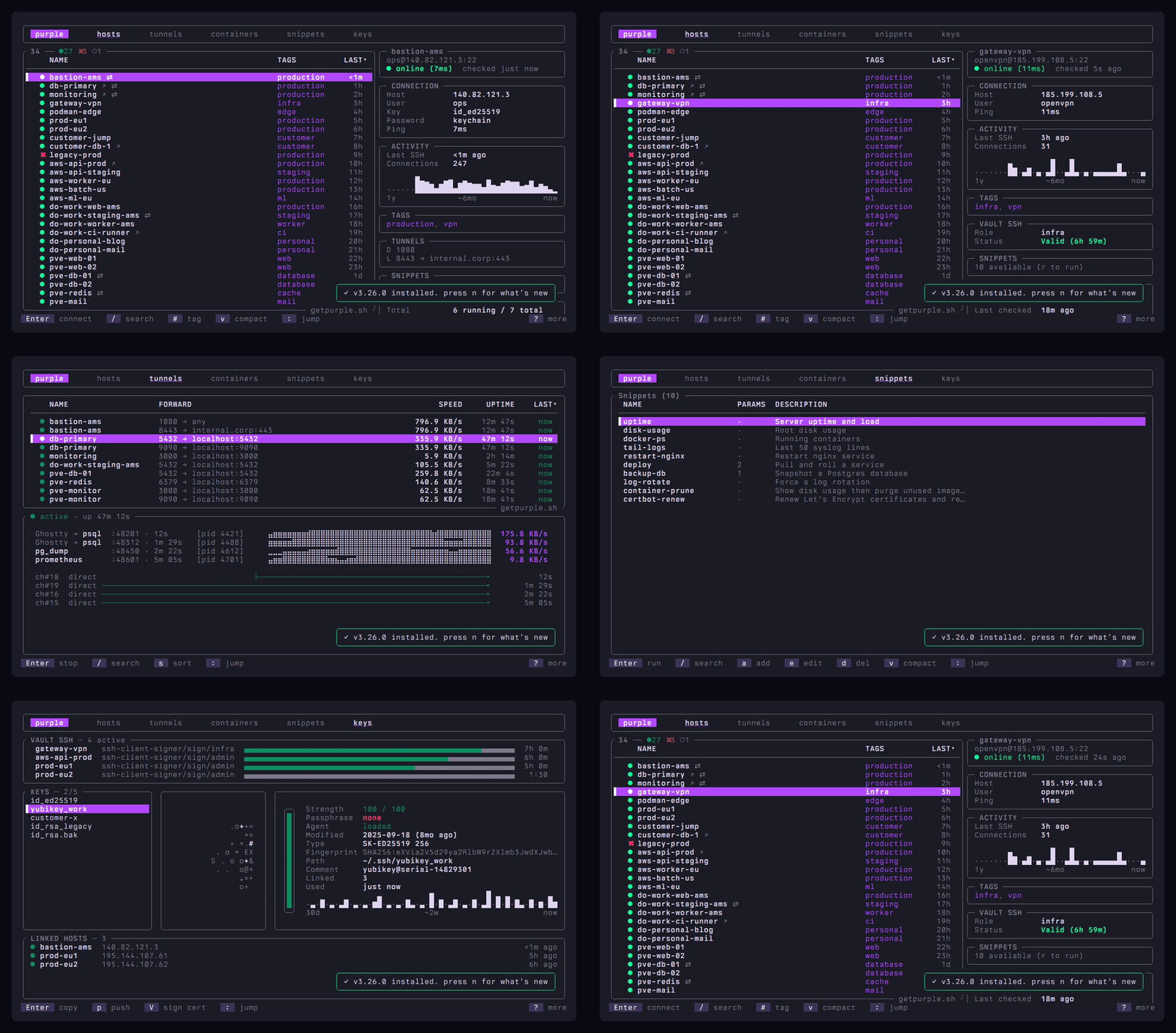
Cosa c'è sotto il cofano e come funziona
La caratteristica principale dell'utilità è che non cerca di inventare un proprio formato chiuso o nascondere le impostazioni in un database SQLite. Il programma analizza direttamente il tuo ~/.ssh/config, preservando attentamente commenti, indentazione, direttive Include e qualsiasi parametro non standard. Tutte le modifiche vengono scritte di nuovo nello stesso file.
L'interfaccia è costruita sulla libreria Ratatui. È una TUI veloce e reattiva come singolo binario senza demoni o servizi in background. Il repository ha già oltre 7300 test, con codice sorgente disponibile sotto licenza MIT.
Sincronizzazione con i provider cloud
Basta fornire il token API del provider e l'elenco delle istanze viene inserito automaticamente nella configurazione. Attualmente sono supportate 17 piattaforme, tra cui AWS, GCP, Azure, Hetzner, DigitalOcean, Proxmox e Teleport. Puoi connettere più account contemporaneamente.
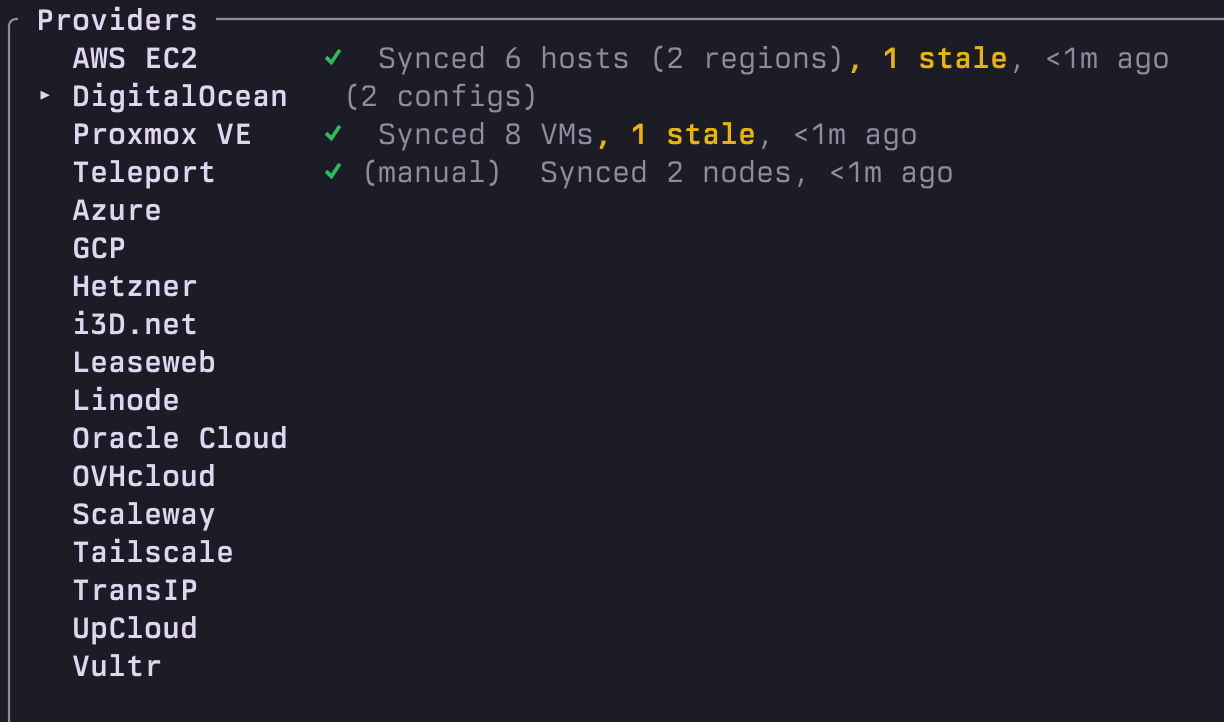
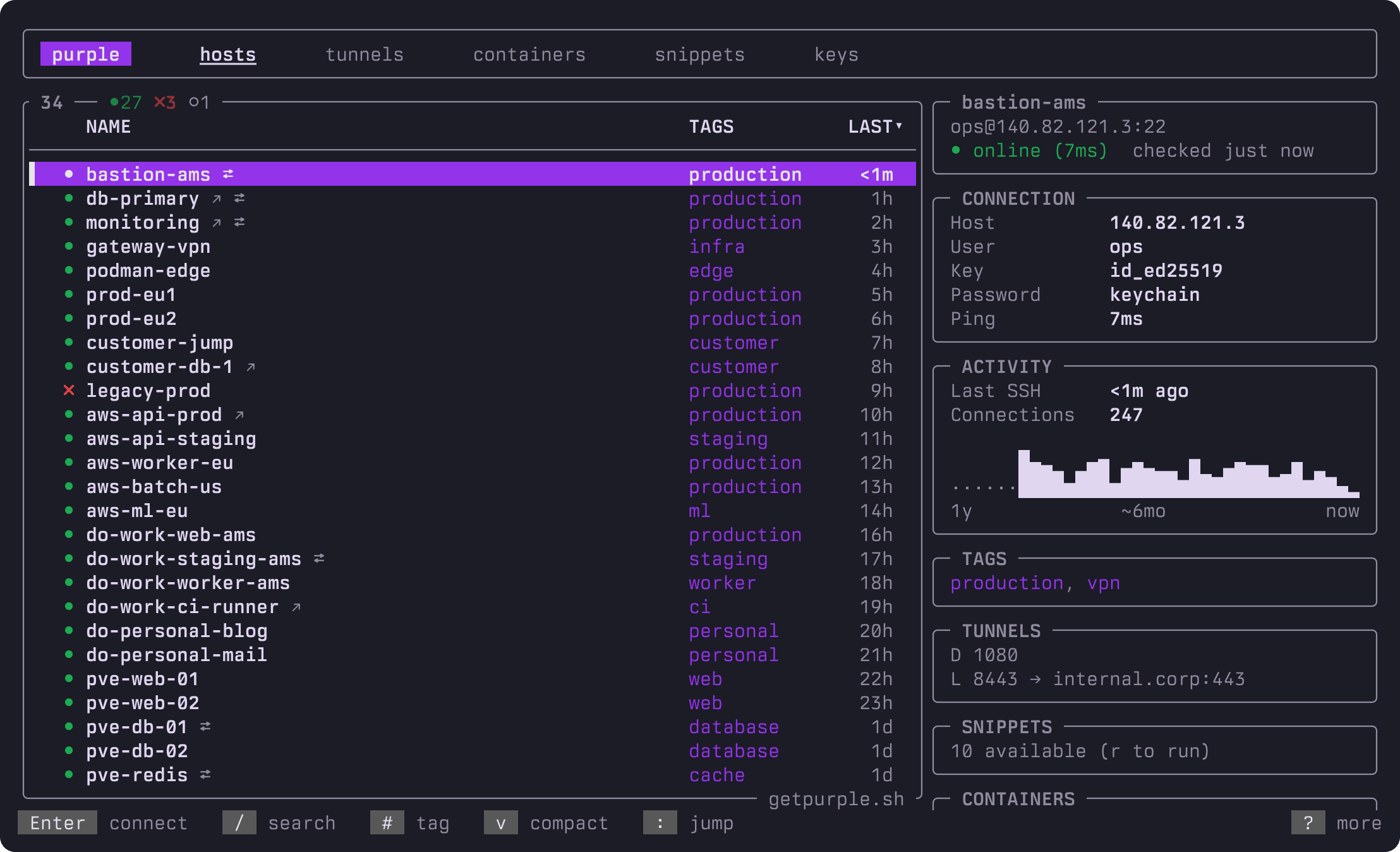
Quando spegni un server, l'utilità lo contrassegna come obsoleto, così gli indirizzi morti non ingombrano l'elenco. Ogni scheda host mostra un riepilogo dettagliato: stato di disponibilità, percorso di connessione, cronologia delle attività dell'ultimo anno, tag e servizi in esecuzione.
Navigazione rapida e ricerca
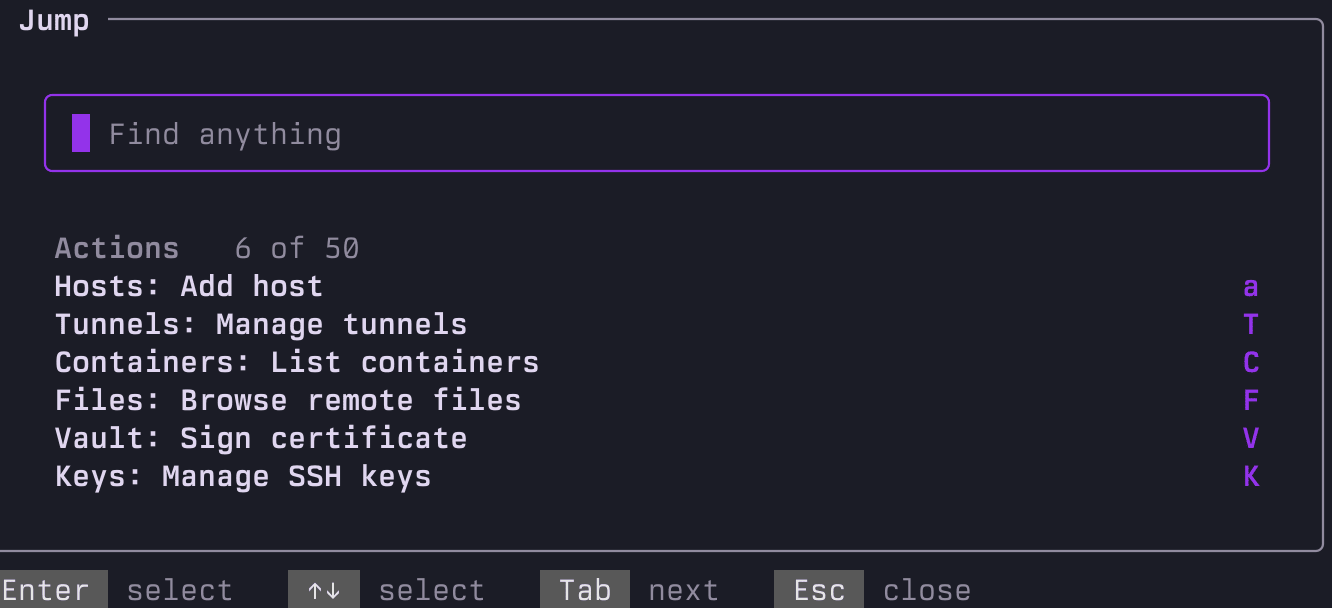
Premendo : si apre una barra di ricerca rapida in stile command palette (come Cmd+K negli editor moderni). La ricerca esamina hostname, nomi utente, parametri ProxyJump e tag. Filtri come user:, proxy: o tag: sono disponibili per filtrare il rumore in un paio di tasti.
Gestione dei container senza agenti
Una funzione separata e comoda è la scheda con i container Docker e Podman su tutta la tua infrastruttura.
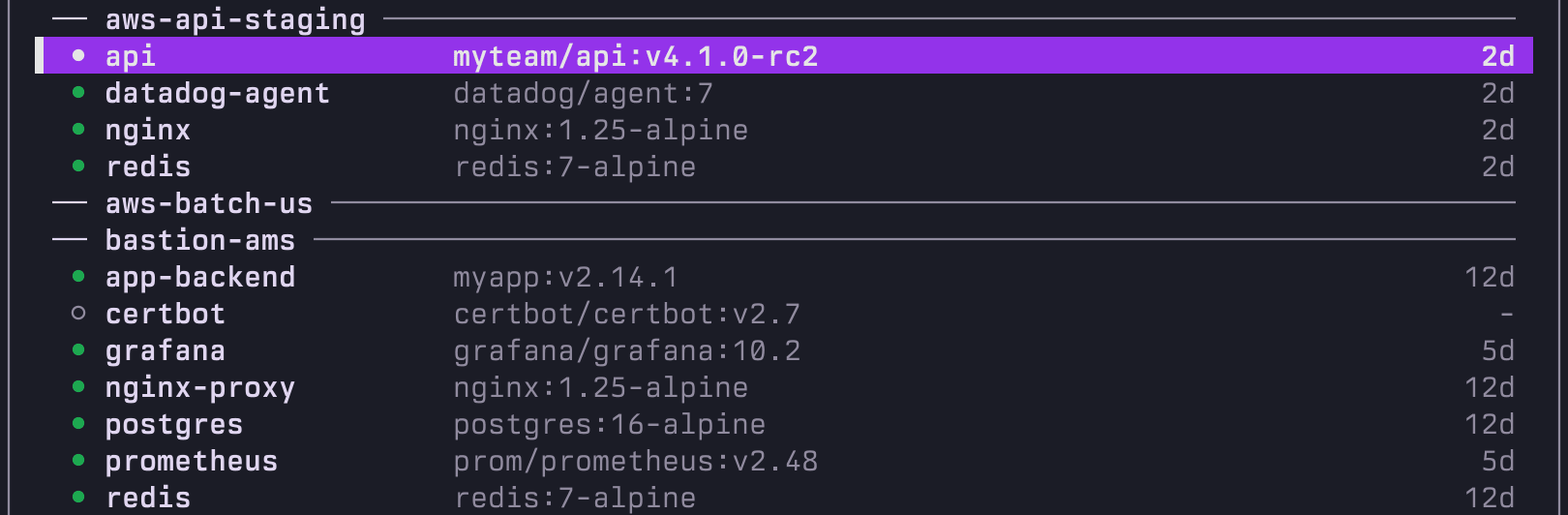
Il programma non richiede l'installazione di agenti di terze parti o l'apertura di porte web sui server remoti. Tutta l'interazione avviene tramite comandi SSH standard. Direttamente dall'interfaccia puoi:
- visualizzare un elenco unificato dei container da tutti i server
- leggere i log in tempo reale
- riavviare e fermare i container
- entrare in un container tramite exec
- riavviare singolarmente i servizi da Docker Compose
Monitoraggio dei tunnel ed esecuzione di comandi
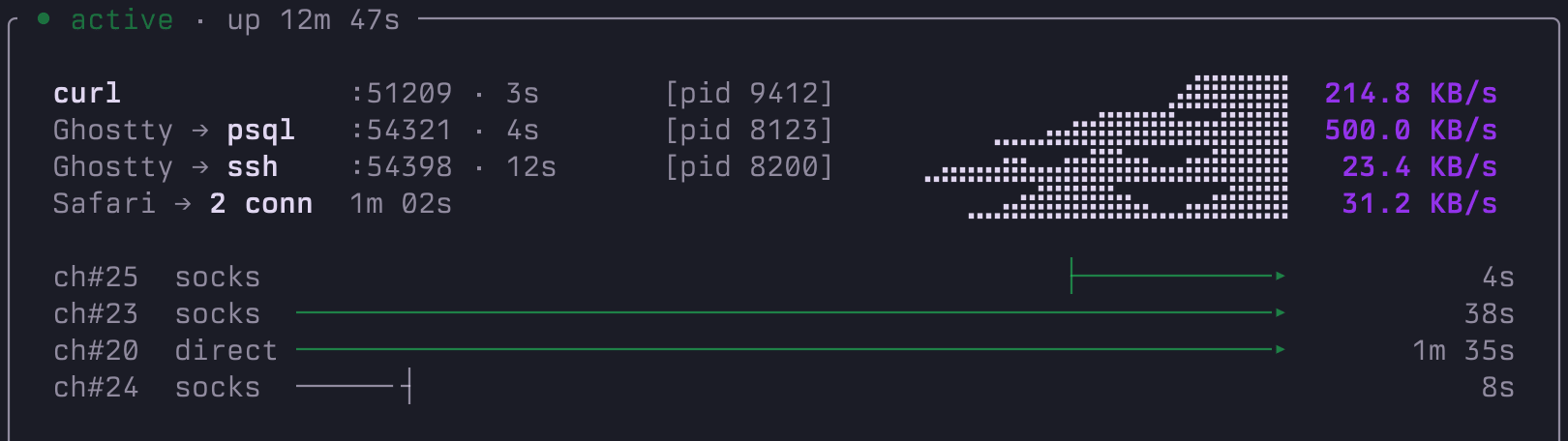
Di solito i tunnel SSH rimangono in background come processi invisibili. Qui, ogni inoltro Local, Remote e Dynamic SOCKS viene visualizzato chiaramente: puoi vedere la velocità di trasferimento dei dati, l'attività del canale, l'uptime e anche il processo locale specifico che spinge il traffico.
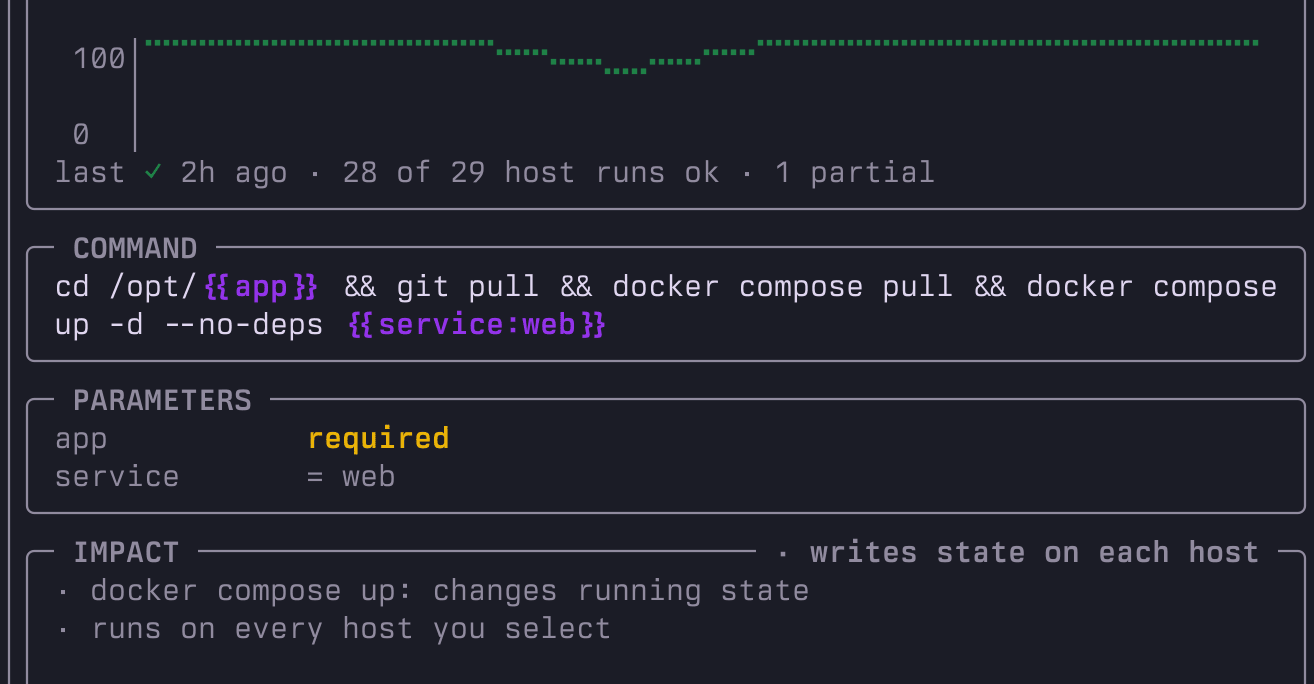
Se hai bisogno di distribuire un comando su un gruppo di server, la sezione snippet è utile. Prima del lancio, l'utilità mostra il raggio d'azione per evitare di colpire accidentalmente istanze extra, e poi salva la cronologia delle esecuzioni riuscite e fallite.
Lavorare con le chiavi e Vault
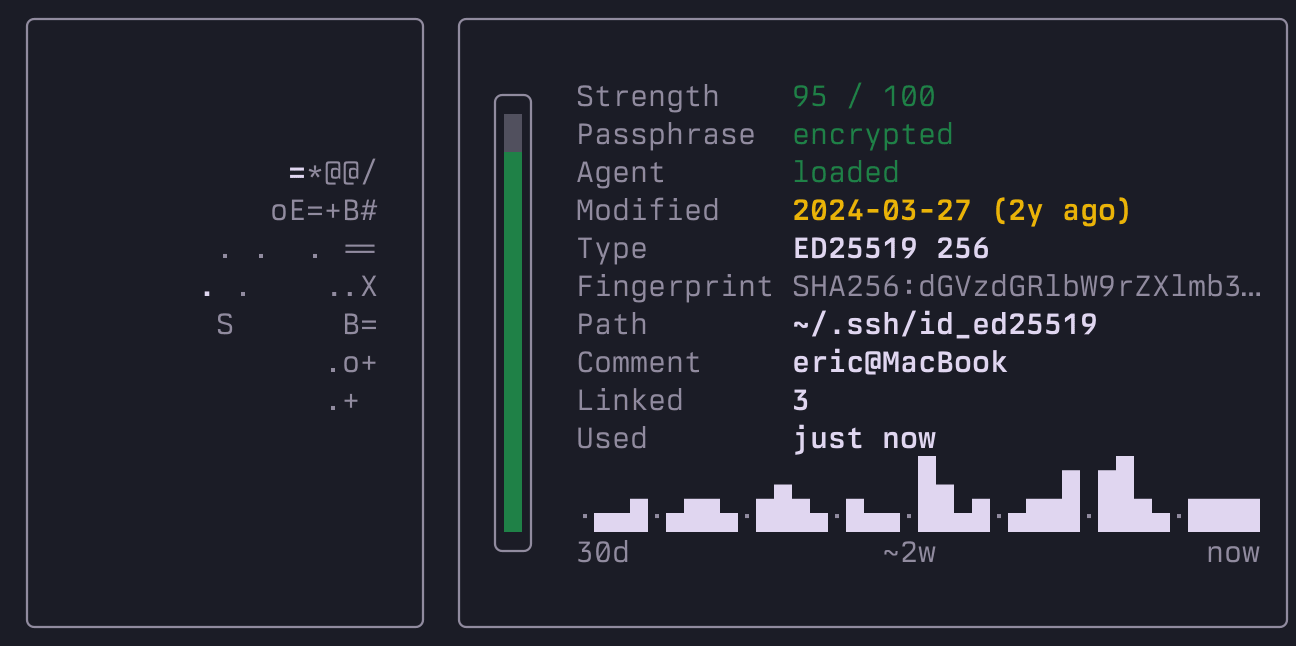
Una scheda separata raccoglie tutte le chiavi dalla directory ~/.ssh. L'utilità valuta la loro forza crittografica, mostra l'immagine randomart e elenca i server dove la chiave funziona. Premendo p puoi distribuire la chiave pubblica sui server senza cicli manuali con ssh-copy-id.
Per chi usa HashiCorp Vault, c'è il supporto per i certificati SSH a vita breve. L'interfaccia mostra una barra del tempo rimanente per il certificato, così un accesso scaduto inaspettatamente non ti coglierà di sorpresa.

Altri extra utili: un gestore file a doppio pannello integrato per trasferimenti di file SCP, integrazione con gestori di password (1Password, Bitwarden, Keychain di sistema) e un proprio server MCP per connettersi ad assistenti AI come Claude Code o Cursor.
Come installare
Installazione rapida tramite script:
curl -fsSL getpurple.sh | sh
Oppure tramite gestori di pacchetti:
# macOS (Homebrew)
brew install erickochen/purple/purple

# Cargo
cargo install purple-ssh

# Arch Linux (AUR)
yay -S purple-bin
Dopo l'installazione, esegui il comando purple. Da qualsiasi schermata puoi premere ? per aprire la guida delle scorciatoie da tastiera.
A chi sarà utile
Il progetto colma elegantemente il divario tra semplici comandi CLI e client pesanti a pagamento come Termius. Se gestisci frequentemente VM cloud, mantieni un homelab o sei semplicemente stanco di ordinare manualmente gli indirizzi IP dei server, purple fa risparmiare molto tempo e mantiene le configurazioni pulite.
Progetti correlati